


未发布前隐藏
此贴对没有任何编程或计算机基础的小白
理解起来的难度会稍有难度
没有VPN的话几乎寸步难行所以有条件会折腾的人可以跟着文章试一试
瑟瑟黃遊 CG 去碼教學,運用 Anima 模型進行生成式修補! - owen0924
原文
本文在此基础上学习并通过AI(DeepseekV4Flash)辅助完善一些
安装过程的的细节与详细内容讲解
1.安装anaconda
用mini版本的
度盘提供了一个与官网一致的安装包
链接:通过网盘分享的文件:msrm 链接: https://pan.baidu.com/s/1vvX5Vb-kOA8WnfTrUIGUJw?pwd=0721 提取码: 0721
如果你不嫌麻烦可以在官网
https://www.anaconda.com/docs/getting-started/installation
选择好
win11-miniconda-Graphical
之后选择下载,找个临时邮箱注册验证之后根据指示下载
不过十分麻烦而且下载速度慢
如果你喜欢用cmd:
cmd运行一下
安装盘:\你选择的安装的目录\iniconda3\Scripts\conda.exe init cmd.exe
示范:
D:\Program\iniconda3\Scripts\conda.exe init cmd.exe
运行成功后提示
C:\Users\Kino>D:\Program\iniconda3\Scripts\conda.exe init cmd.exe
no change     D:\Program\iniconda3\Scripts\conda.exe
no change     D:\Program\iniconda3\Scripts\conda-script.py
no change     D:\Program\iniconda3\condabin\conda.bat
no change     D:\Program\iniconda3\Library\bin\conda.bat
no change     D:\Program\iniconda3\condabin\_conda_activate.bat
no change     D:\Program\iniconda3\condabin\rename_tmp.bat
no change     D:\Program\iniconda3\condabin\conda_auto_activate.bat
no change     D:\Program\iniconda3\condabin\conda_hook.bat
no change     D:\Program\iniconda3\Scripts\activate.bat
no change     D:\Program\iniconda3\condabin\activate.bat
no change     D:\Program\iniconda3\condabin\deactivate.bat
modified      D:\Program\iniconda3\Scripts\activate
modified      D:\Program\iniconda3\Scripts\deactivate
modified      D:\Program\iniconda3\etc\profile.d\conda.sh
modified      D:\Program\iniconda3\etc\fish\conf.d\conda.fish
no change     D:\Program\iniconda3\shell\condabin\Conda.psm1
modified      D:\Program\iniconda3\shell\condabin\conda-hook.ps1
no change     D:\Program\iniconda3\Lib\site-packages\xontrib\conda.xsh
modified      D:\Program\iniconda3\etc\profile.d\conda.csh
modified      HKEY_CURRENT_USER\Software\Microsoft\Command Processor\AutoRun

==> For changes to take effect, close and re-open your current shell. <==
检查一下,关闭之前安装的cmd窗开一个新的
运行
conda --version
提示如下即为成功
C:\Users\Kino>conda --version
conda 26.7.1
如果你喜欢用Powershell:
powershell与上方的cmd配置同理
示范指令
安装盘:\你选择的安装目录\iniconda3\Scripts\conda.exe init powershell

D:\Program\iniconda3\Scripts\conda.exe init powershell
2.配置ConfyUI
创建一个目录,进去
cmd或者powershell打开都可
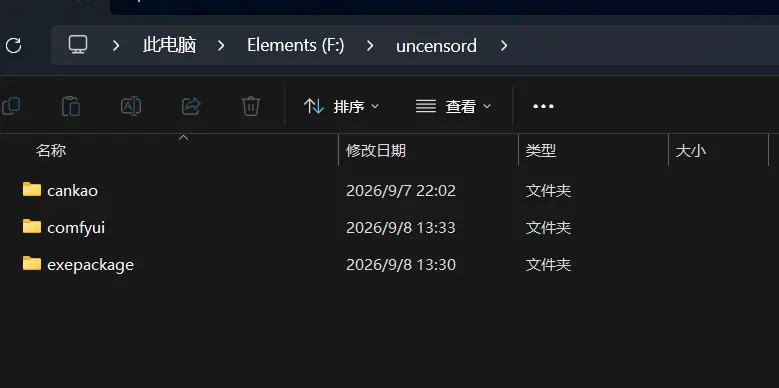
cmd或者终端打开
执行如下命令
第一条
conda create -n comfyenv
执行了,统统按a,回车
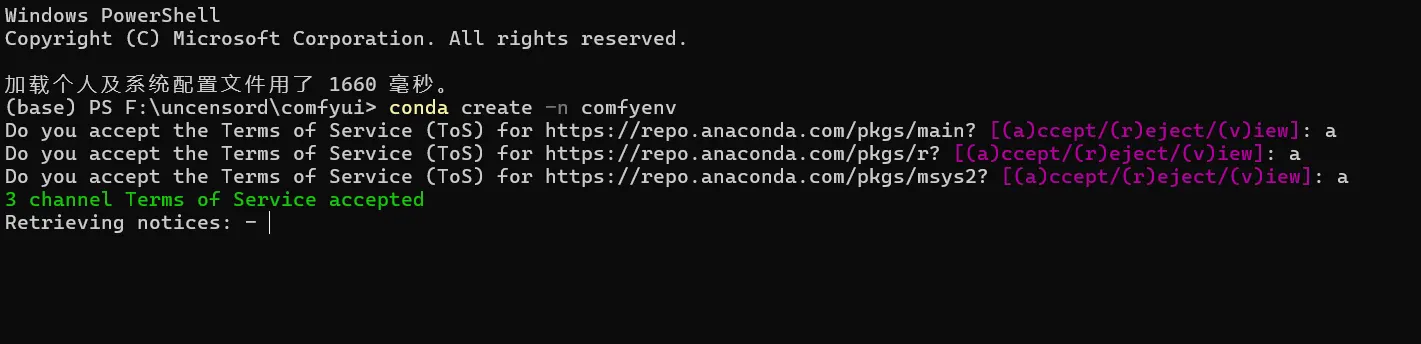
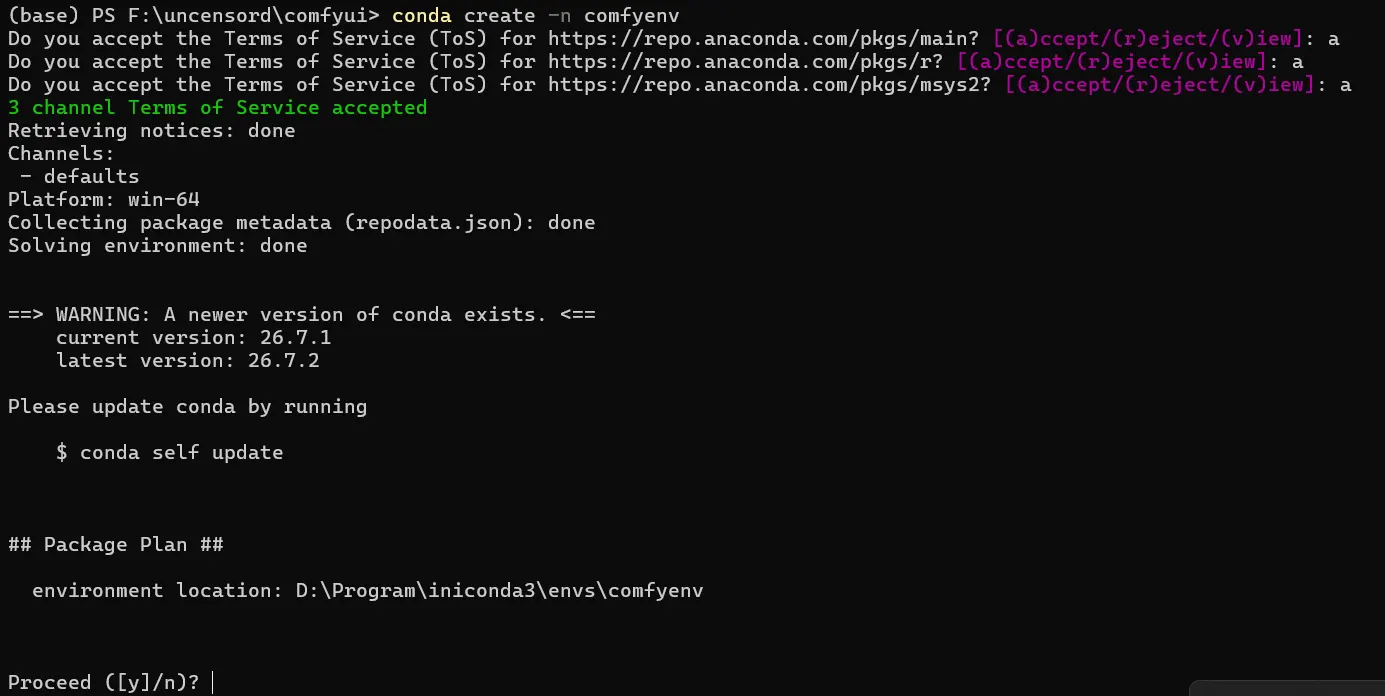 最后按y回车
第二条
补一下python环境,推荐用3.12的
conda install python=3.12
有提示叫按y就按y
第三条
如果不小心关闭了窗口可以重新进入环境
conda activate comfyenv
补充:
如果你不确定你在哪个环境就执行
它会告诉你你现在所处的环境
comfyenv
3.安装Git
如果你经常提交拉取代码,基本你可以跳过这一节了
你已经装过了
那没装呢没关系
安卓一步步按照默认配置装即可
如需其他版本请看
4.安装本体与配套依赖
本体
git clone https://github.com/Comfy-Org/ComfyUI.git
torch
N卡
pip install torch torchvision torchaudio --extra-index-url https://download.pytorch.org/whl/cu130
A卡
pip3 install torch torchvision torchaudio --index-url https://download.pytorch.org/whl/rocm7.2
项目依赖
cd ComfyUI
pip install -r requirements.txt
5.模型下载安装
diffusion
放入 程序根目录\models\diffusion_models
vae
放入 程序根目录\models\vae
controlnet
下载anima-lllite-inpainting-v2.safetensors这个模型
放入 程序根目录\models\controlnet
开始工作吧
cd ComfyUI
python main.py