


以winlator9.0共存 gal为ハードラヴ
处理器为骁龙8gen1为例
模拟器下载地址:
https://1834277648.share.123pan.cn/123pan/MFGQTd-ip4Wd
ハードラヴ
1.提取虚拟光驱文件里的文件和找卷名
首先这里看文件格式 如果是iso的直接Za或mt管理器解压就行 部分mdf bin等文件可以改后缀成iso解压 还有就是Za解压可能会说数据错误或者压缩文件已损坏 可以不管 直接去看解压出来的文件 如果是0大小或者没有 就是不能直接解压
这时候就只能通过光驱软件提取了
如本游戏:
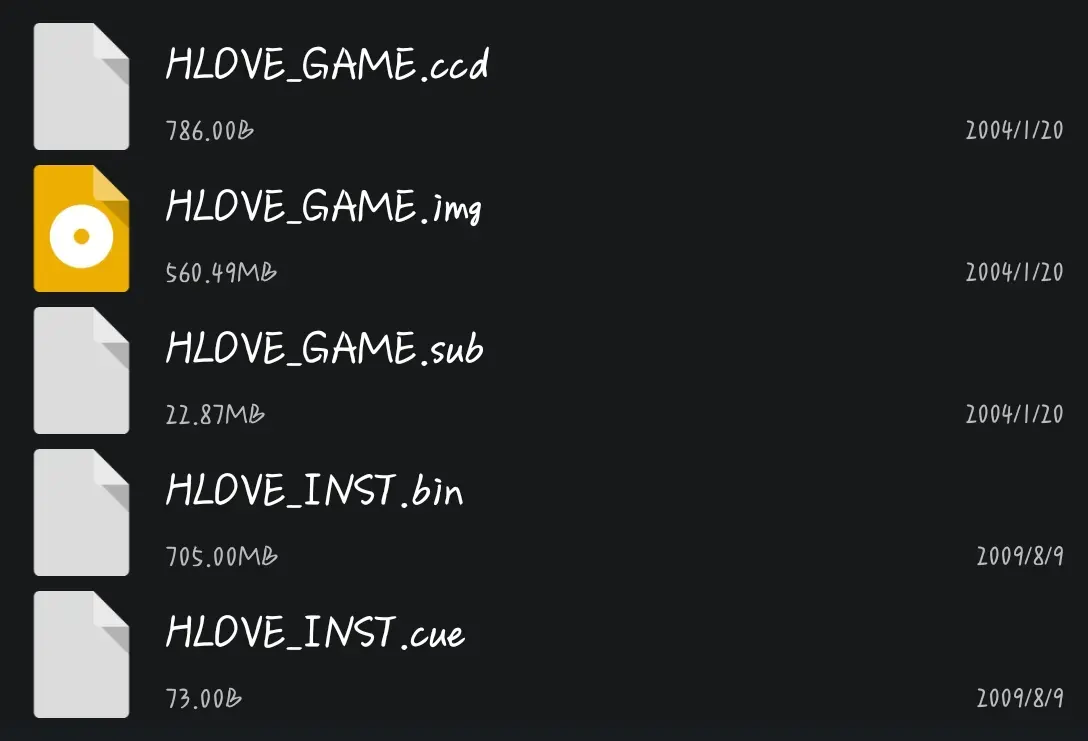 这里可以看到 有个img文件貌似能直接解压 不过呢这里实际上并不行 而bin文件改成iso解压后
虽然说数据错误 不过可以看到多了一个文件夹 可是打开文件夹里面的文件是0大小
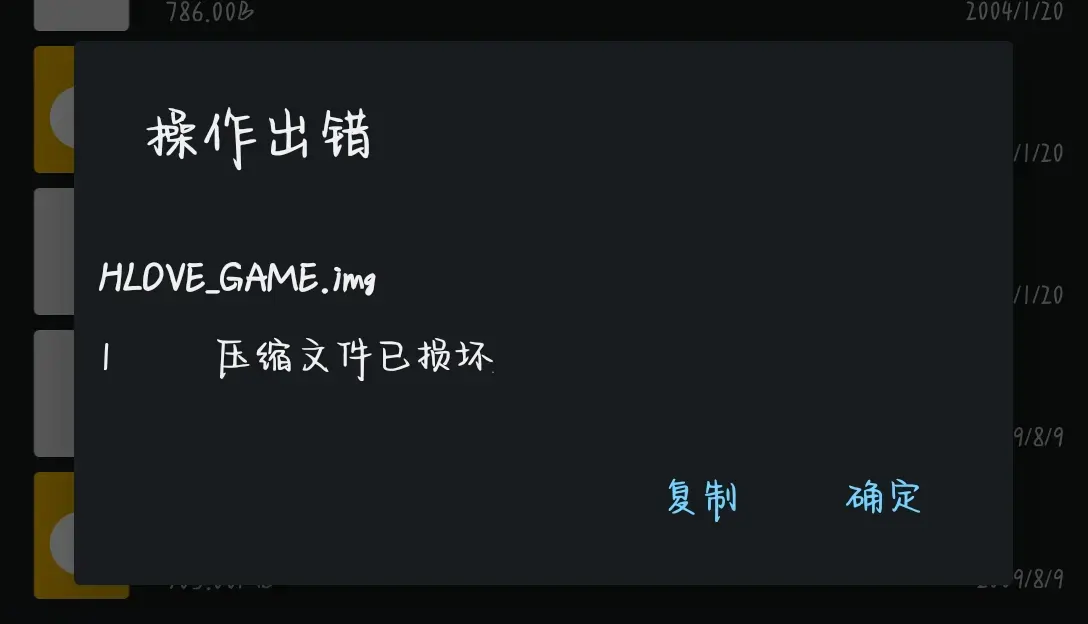
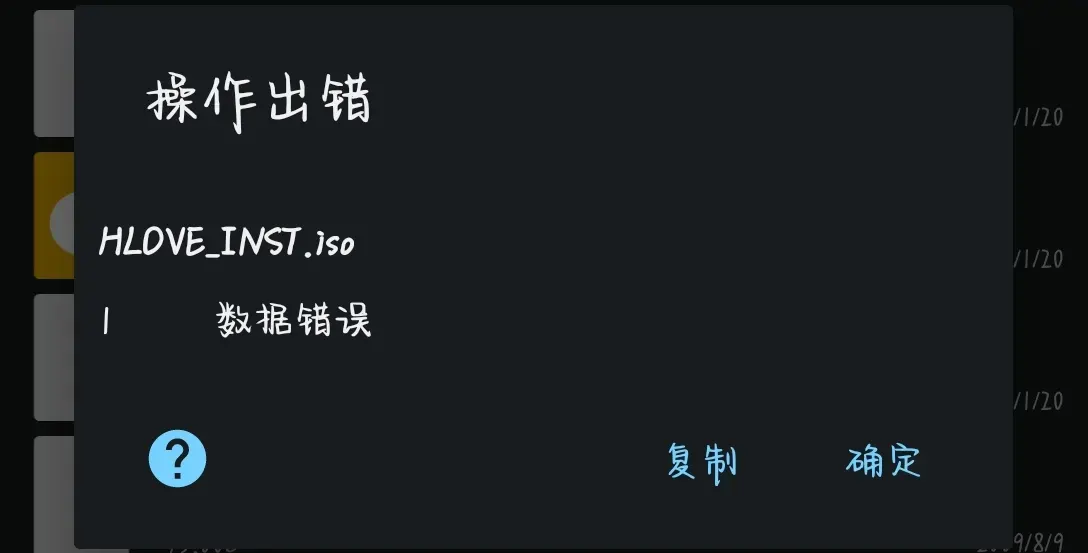
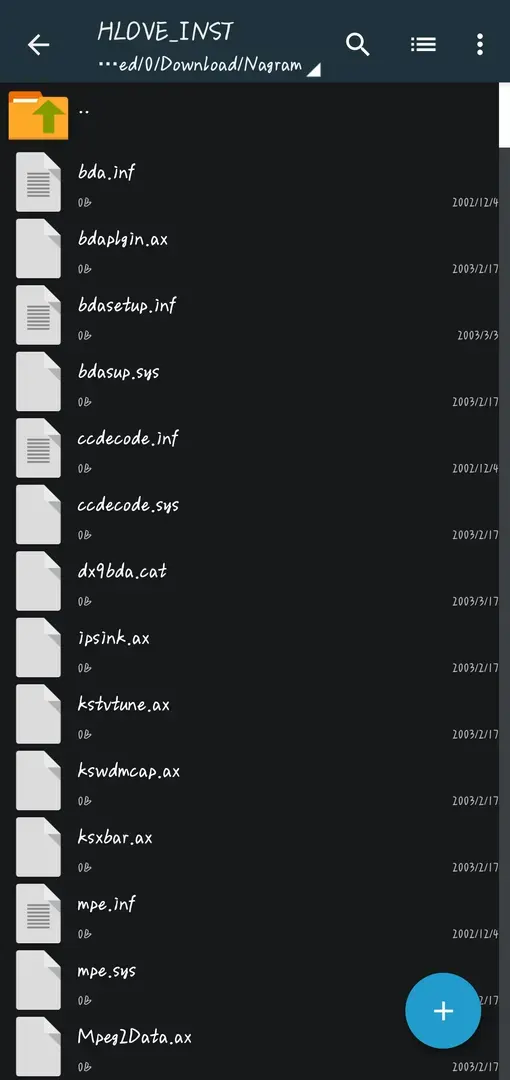 接下来就是用光驱软件提取了
使用uiso8_pe.exe进行操作
(现可以用uiso9_cn.exe)
下载地址:
https://1834277648.share.123pan.cn/123pan/MFGQTd-70grd (已更新)
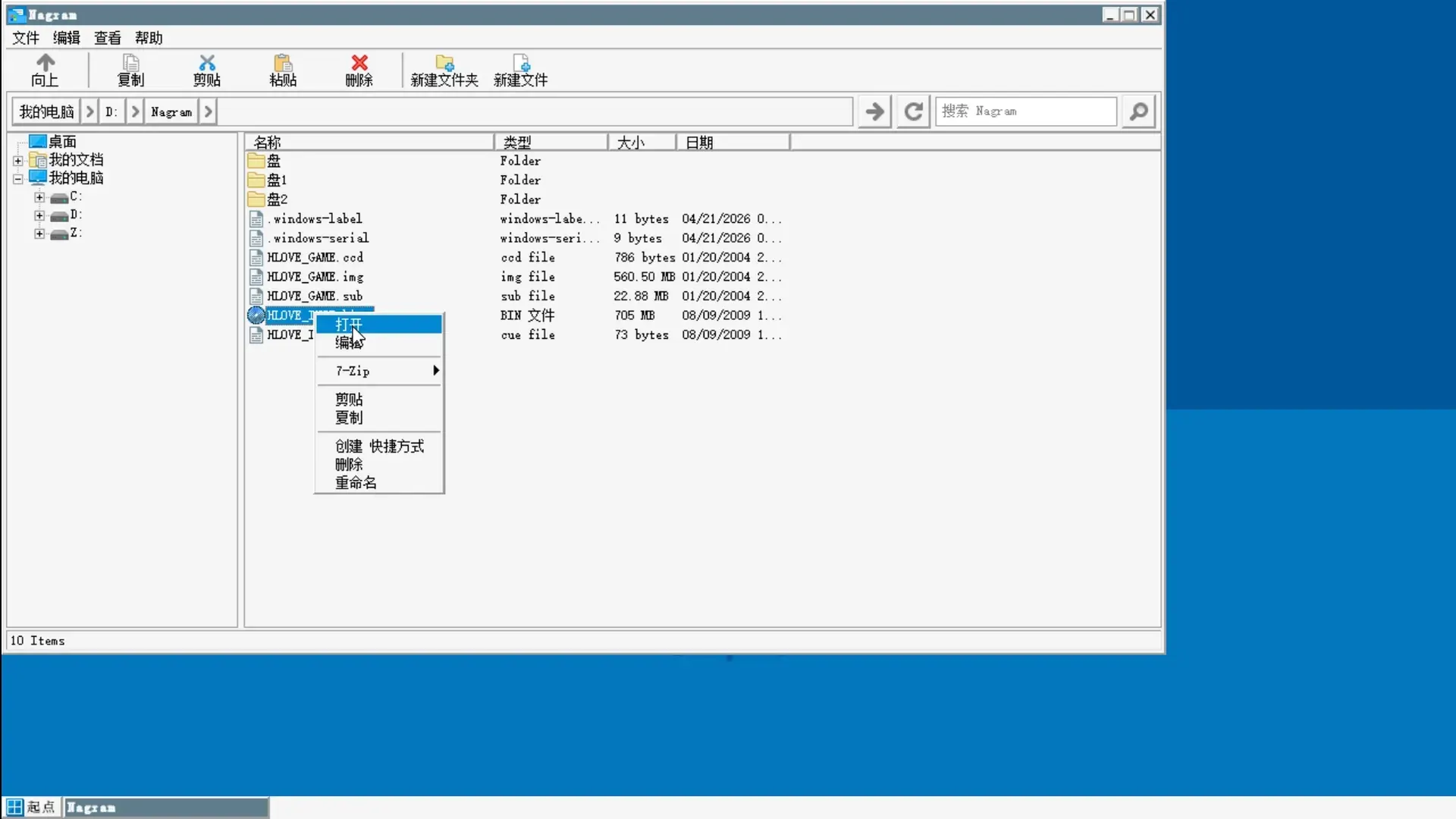
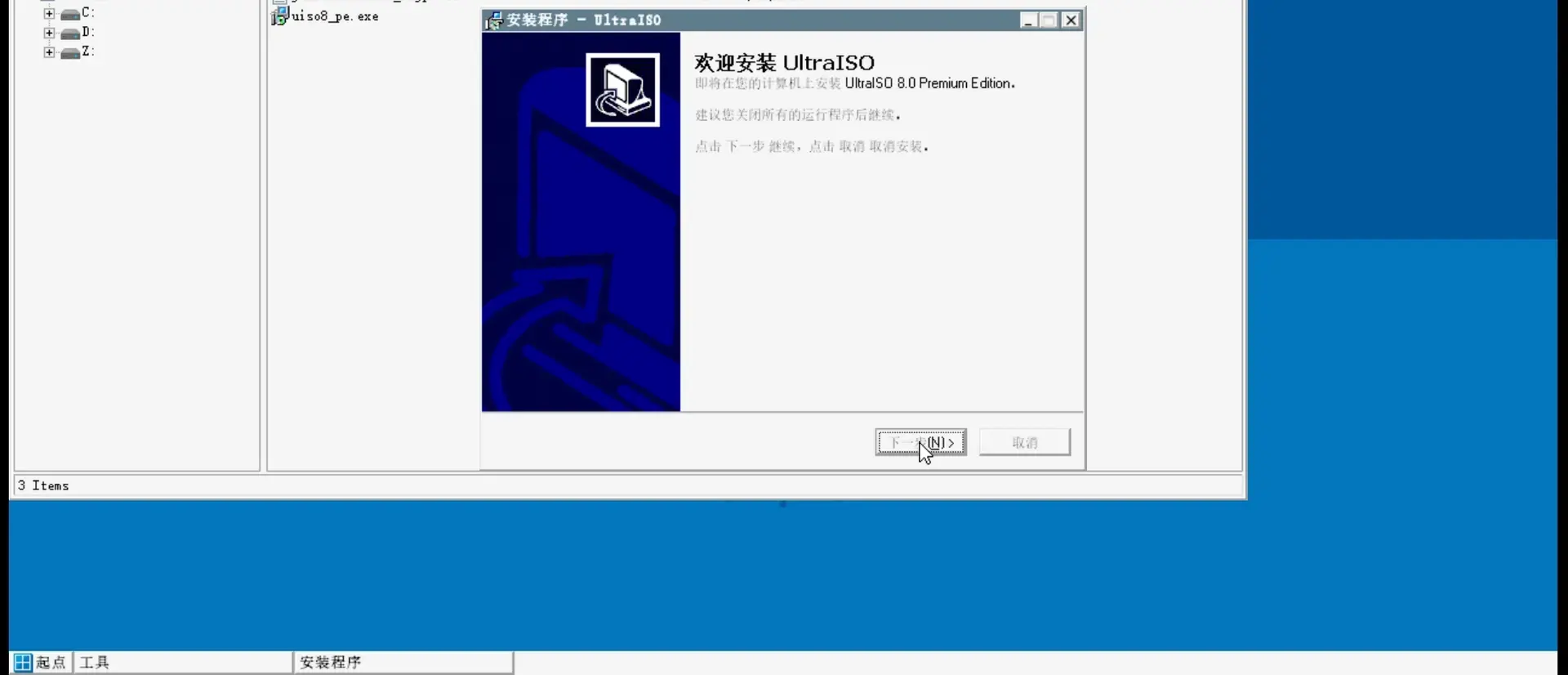 然后打开HLOVE_INST.bin
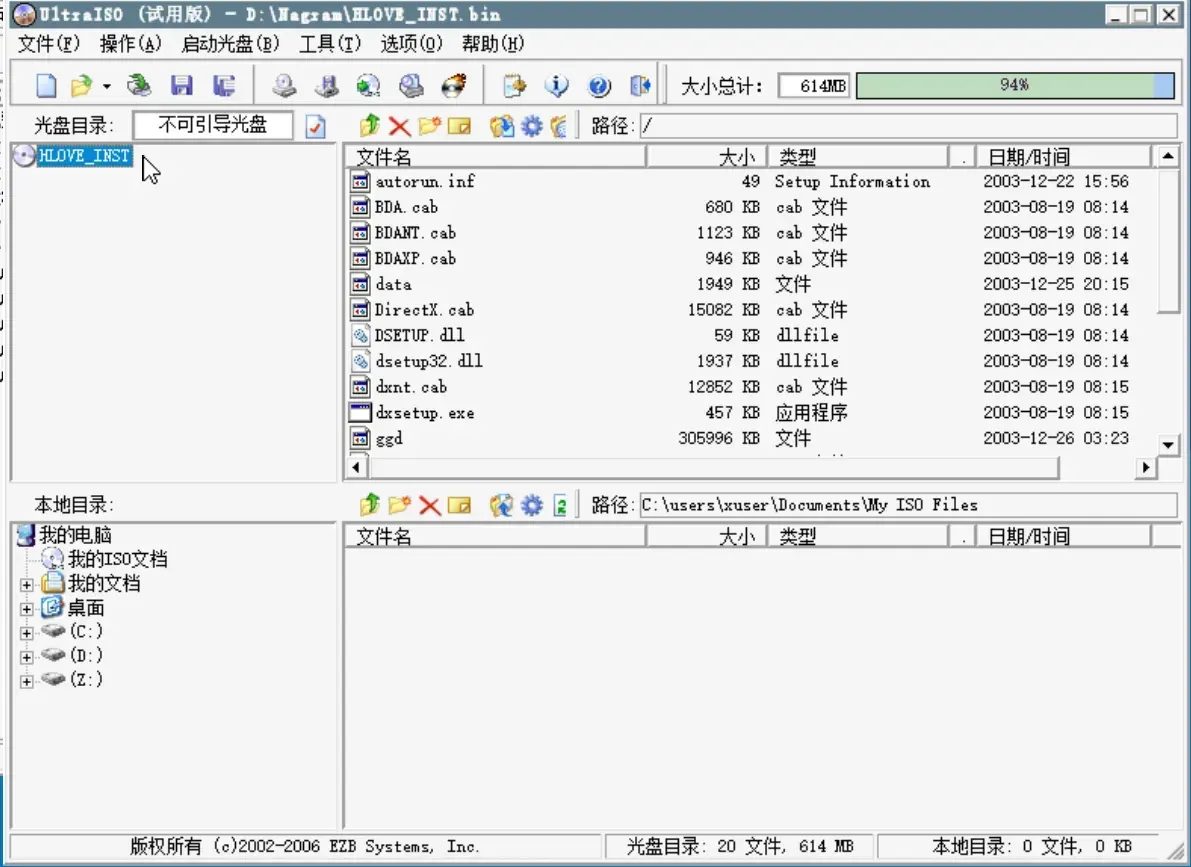 如图可以看到卷名和文件 这里可以发现卷名和文件名是一样的 这个不是必然的 有些还是得通过光驱软件查看的
可以在Za里创建三个文件夹 命名为盘1 盘2和盘 这里记住先提取的INST是首先要打开的 可以放进盘1文件夹方便记
其实盘文件夹没必要 不过我这里防止后续的删除操作 然后安装盘2出现问题 所以算是将盘1 盘2备份的作用
这里直接把盘1所有文件复制到盘里就行
我这里是已经提取好了 提取操作步骤在后面
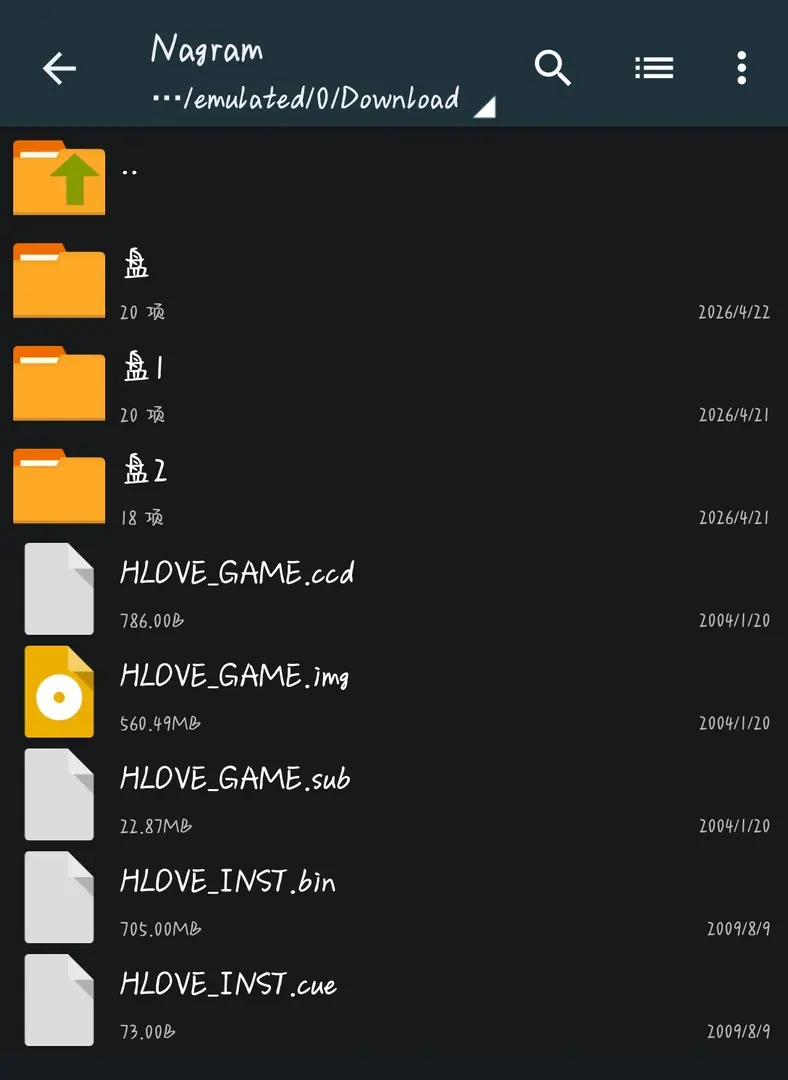 提取操作 :
这里最好换一下虚拟键盘操作 用手指其实也行 不过有时候划不出来有点麻烦
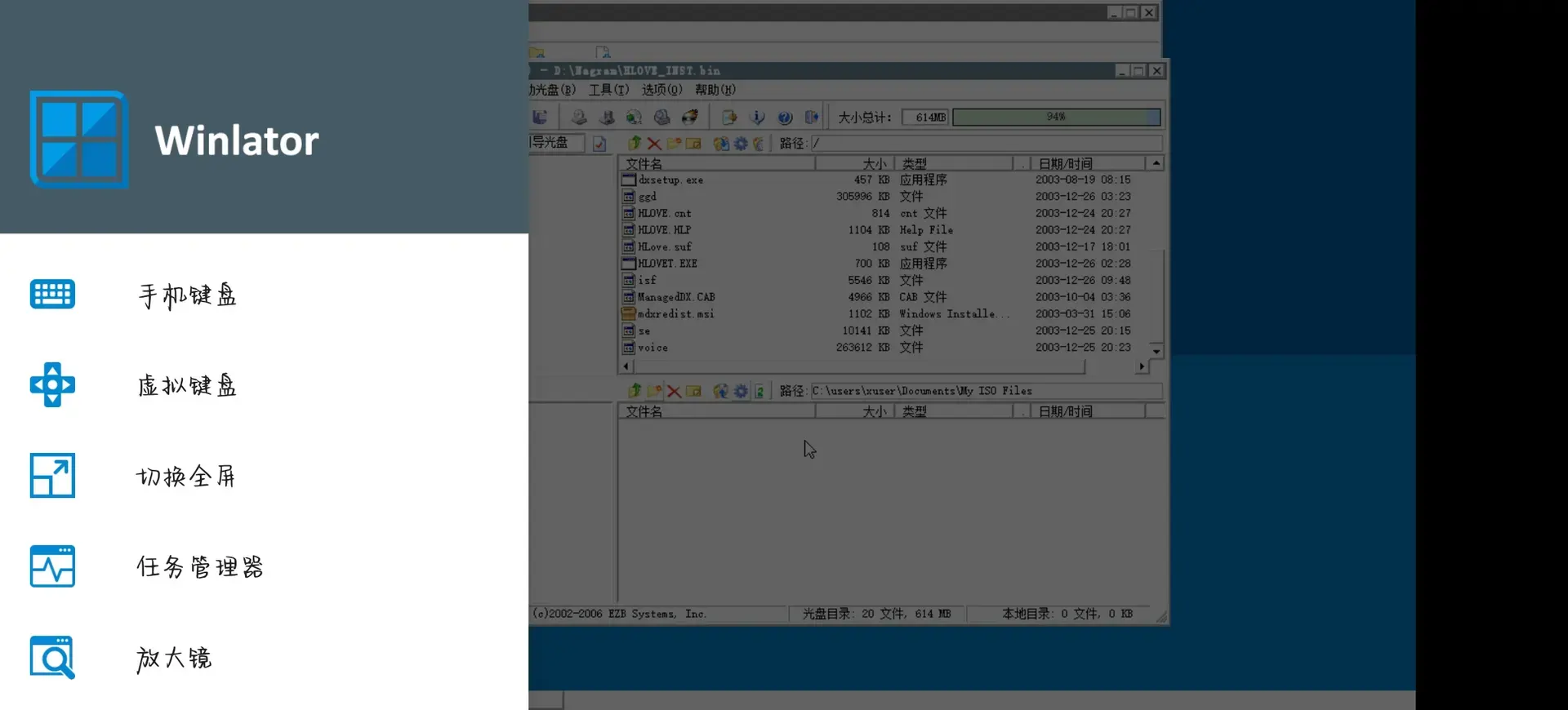
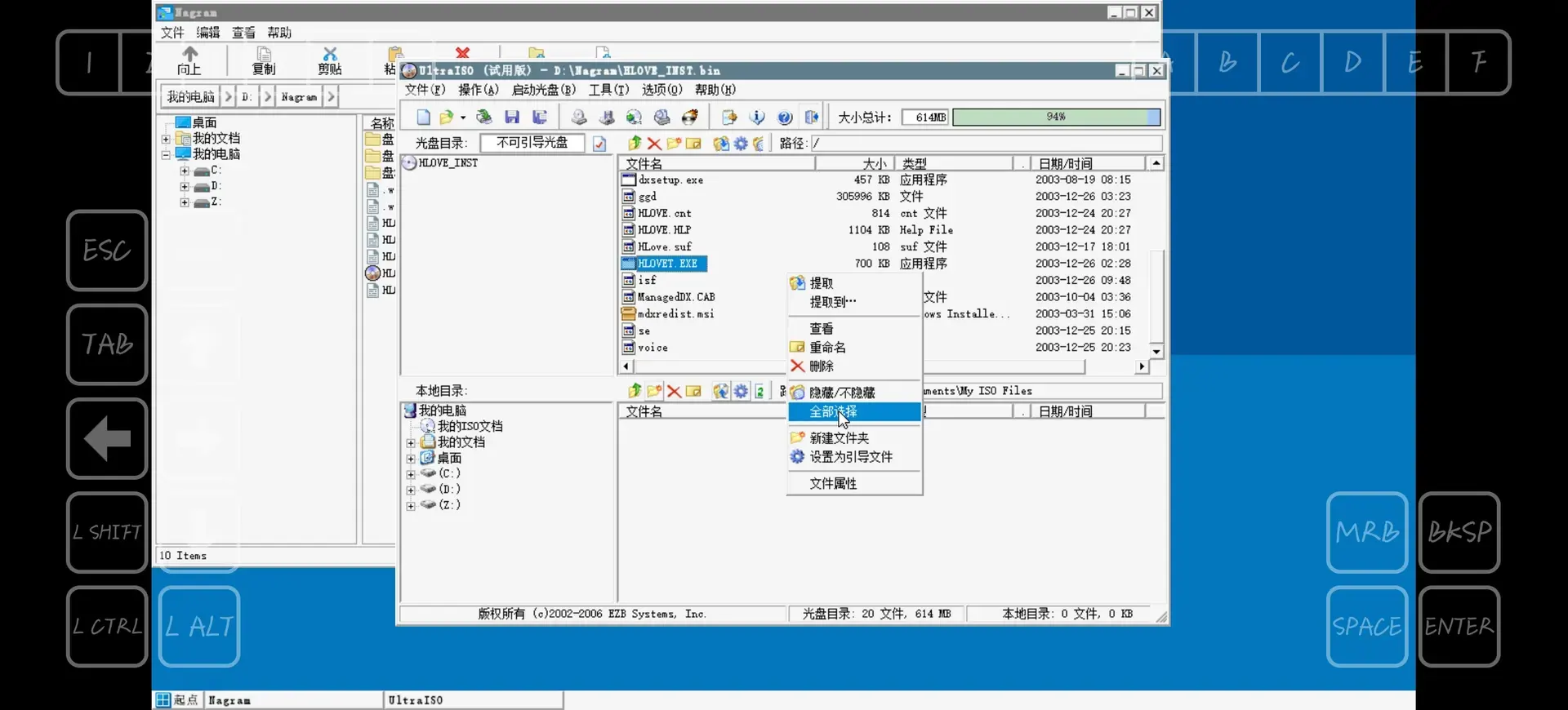
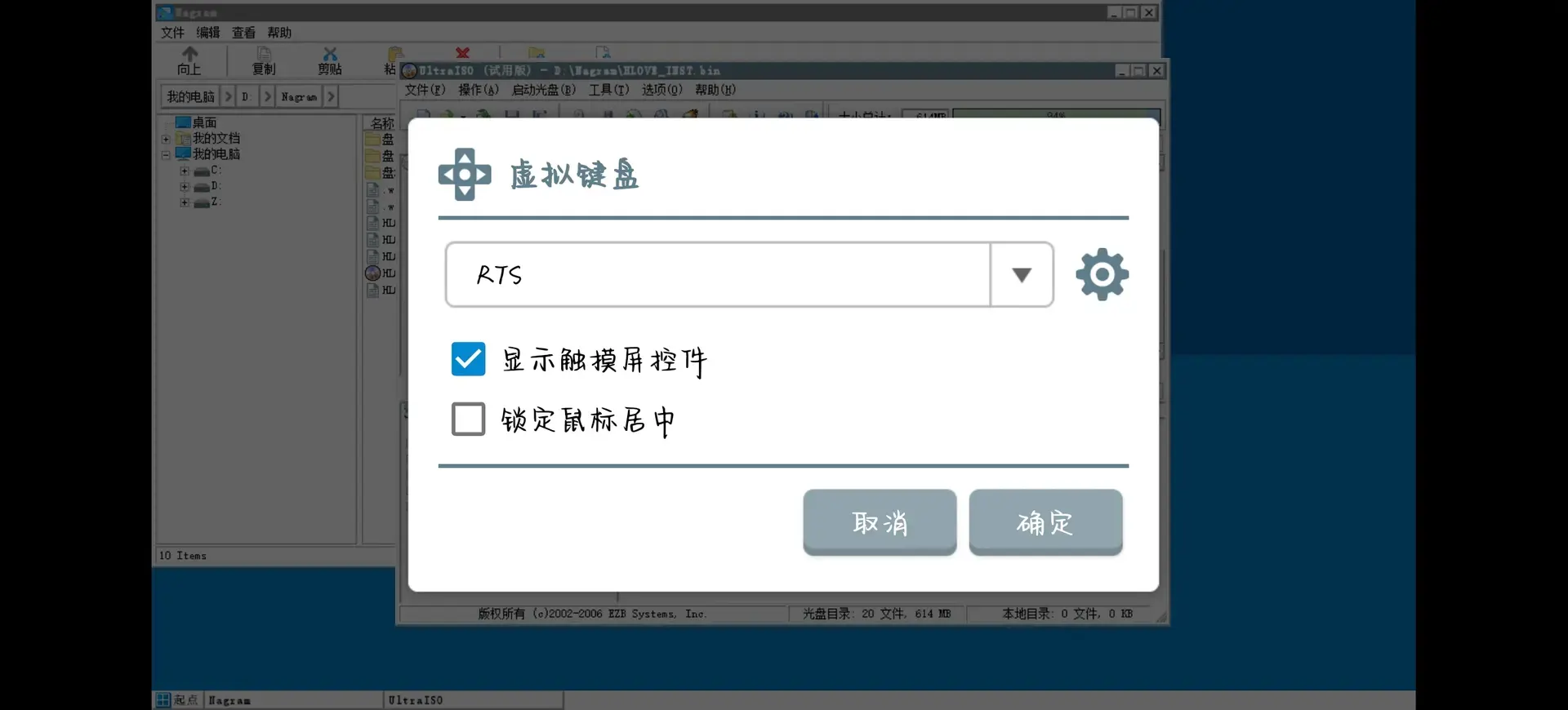 这里随便把鼠标放到一个文件上 然后点虚拟键盘右下角的MRB 选择全部选择 然后再点一次MRB 选择提取到 找到盘1就行 等待提取完成
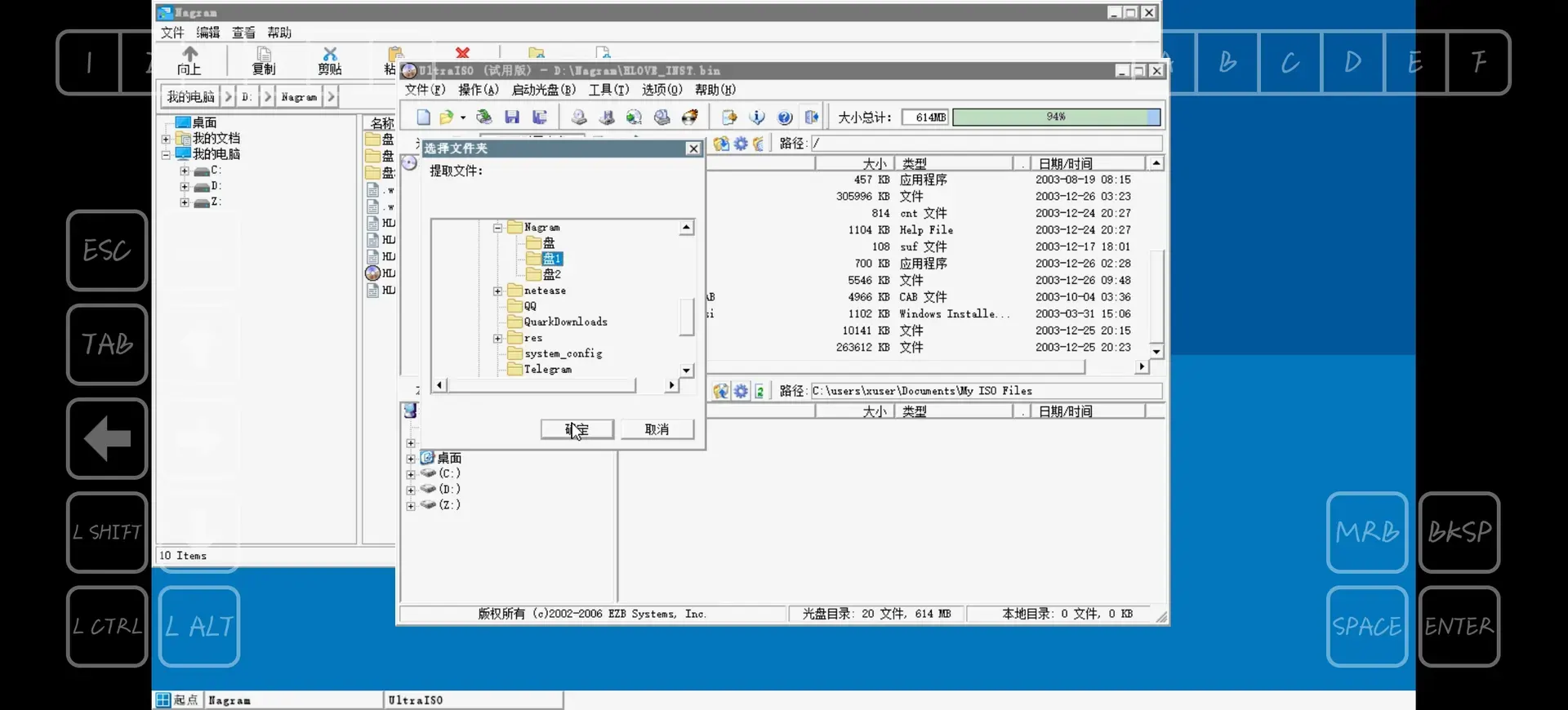 之后类似 提取文件放进盘2文件夹
2.进行安装
正常情况下是在转日区环境下 不过这部旮旯比较奇怪 转区点击安装程序没有反应 所以就不转了 不过导致的结果就是安装过程是乱码 这个不用管 不影响
在容器编辑里找到设置文件夹
设置到你自己设的一个带有所有文件的文件夹就行 这是E盘 用来方便你操作的
然后创一个F盘作为光驱盘 文件夹就选盘文件夹
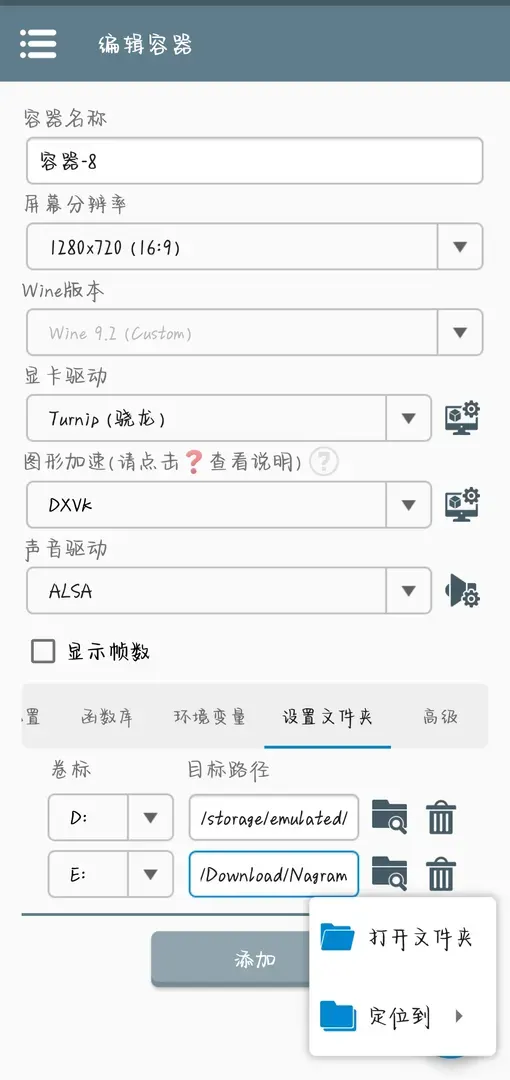
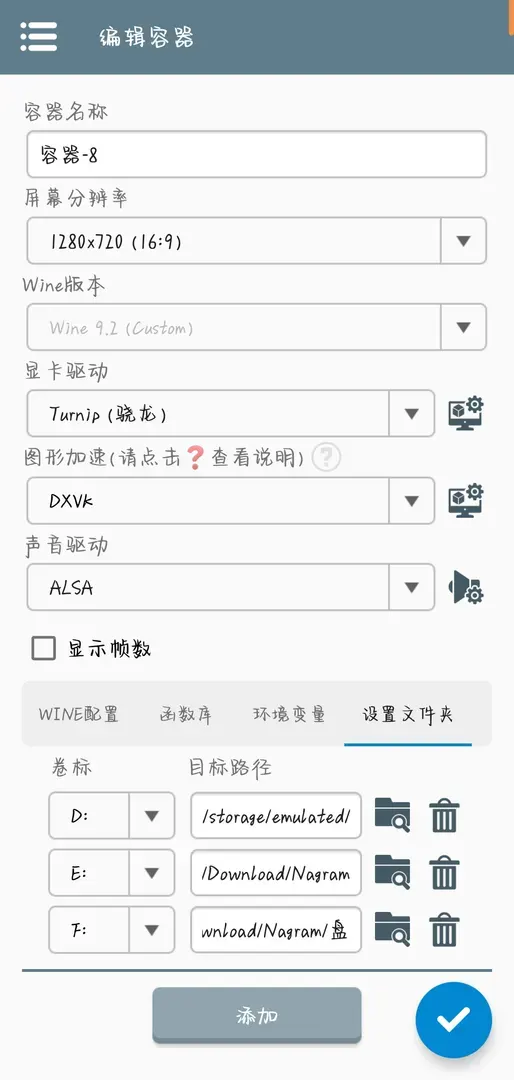 先进行盘1安装:
首先找到wine配置工具 如图
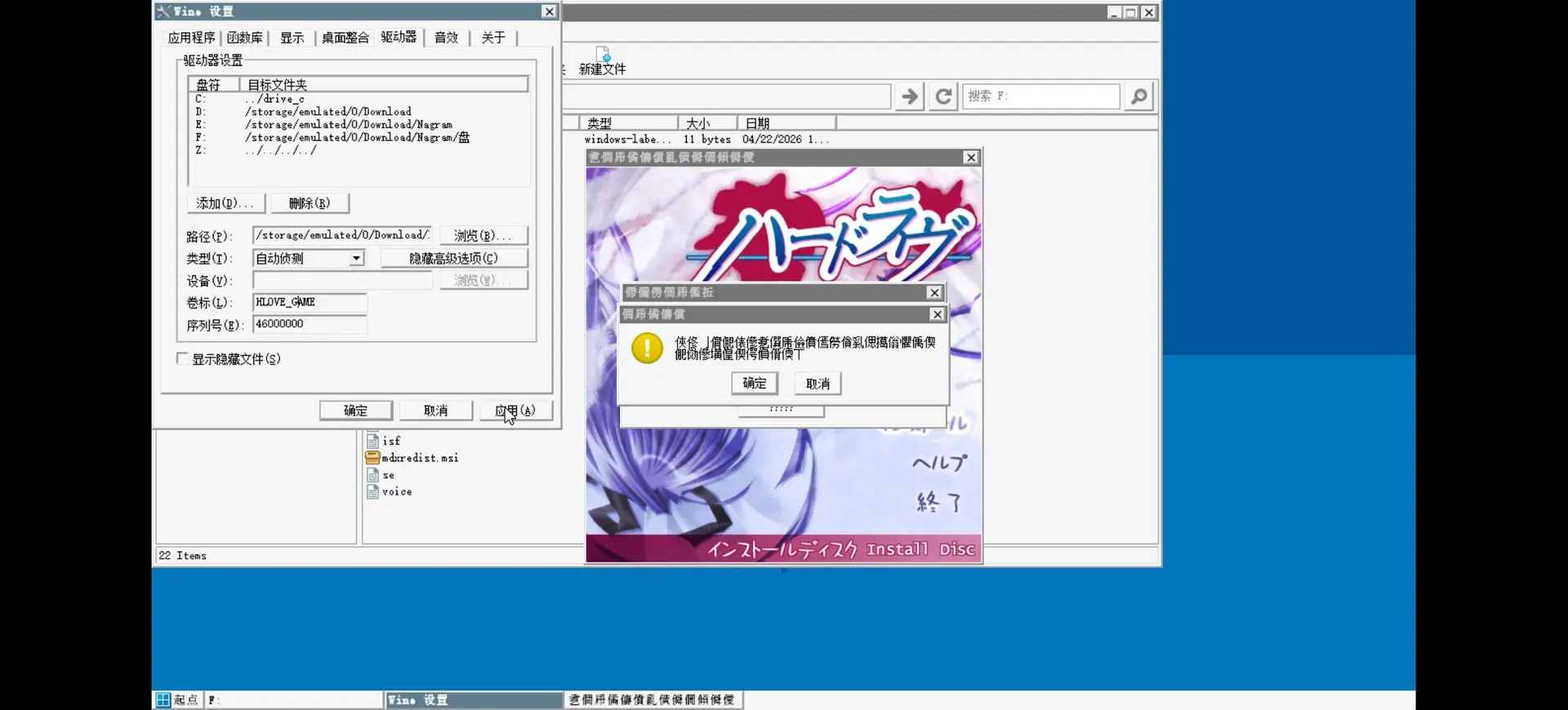
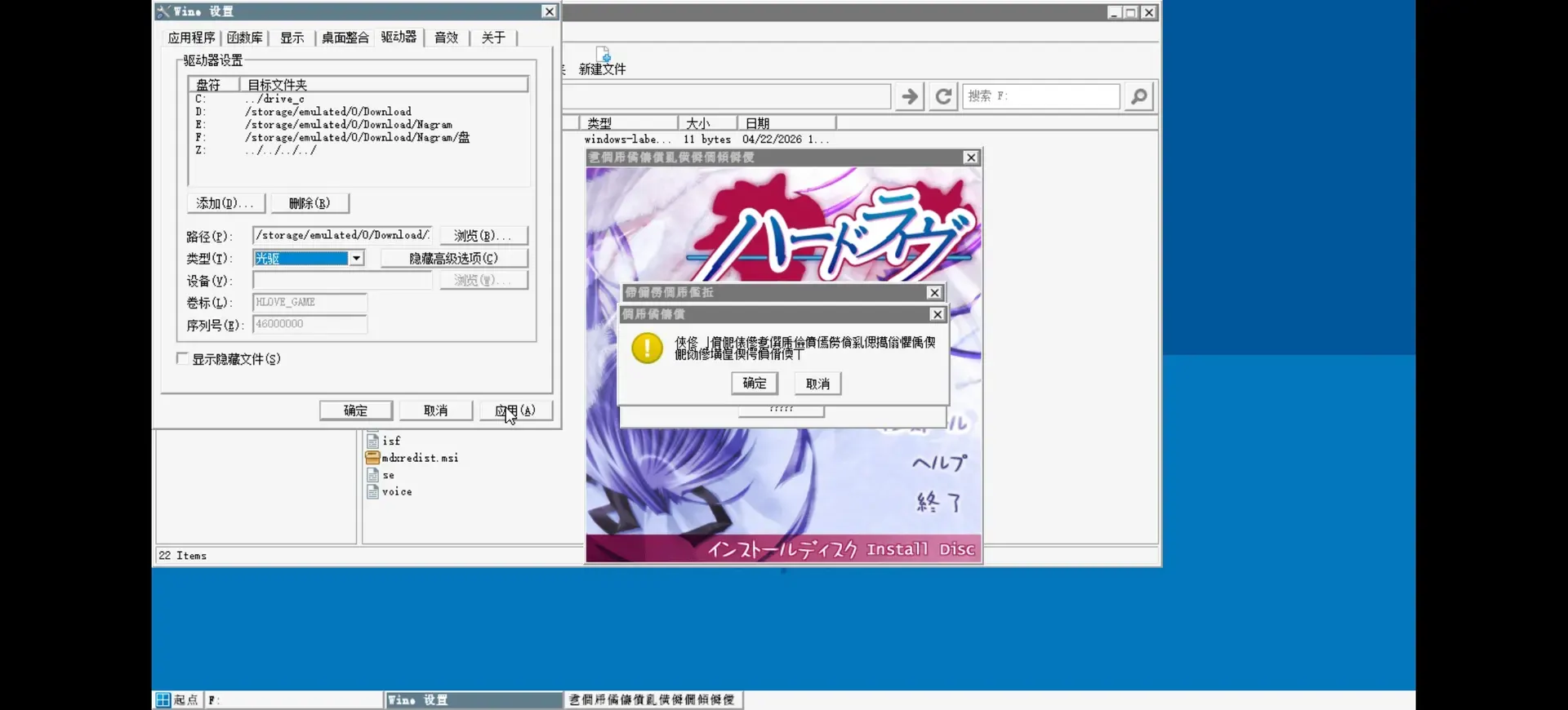
点进去后 先把卷名填到卷标那一栏 然后点应用 之后点类型改成光驱再点一次应用排
记住改的是F盘 作为光驱盘的
这里顺序不要错 不要忘记点应用
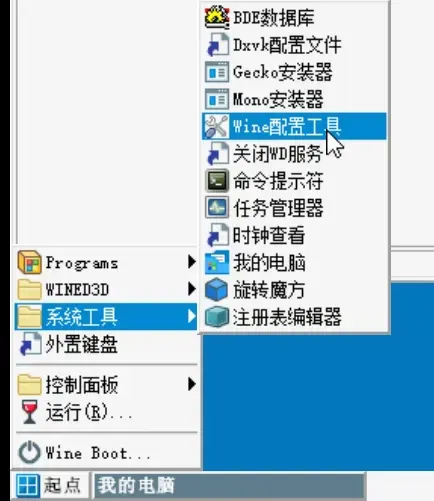
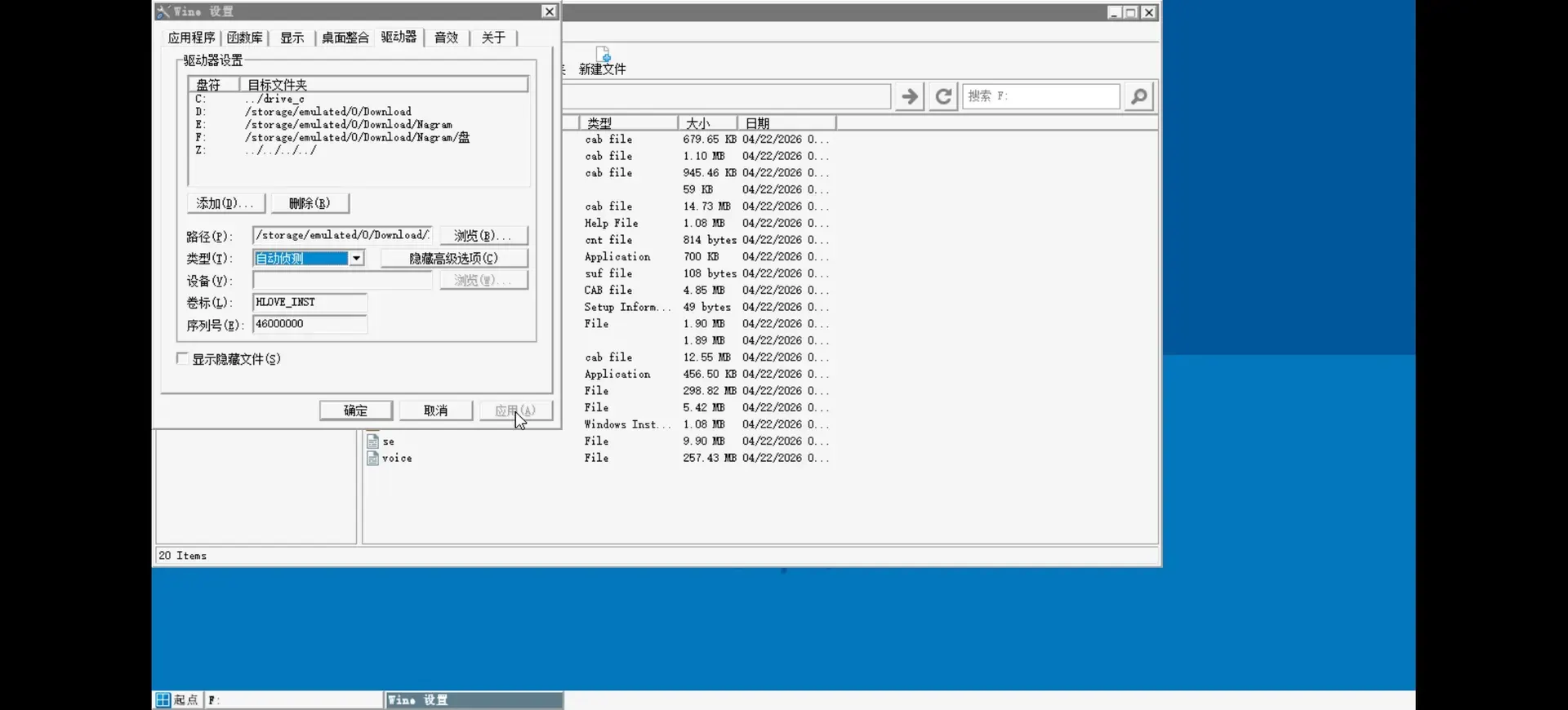
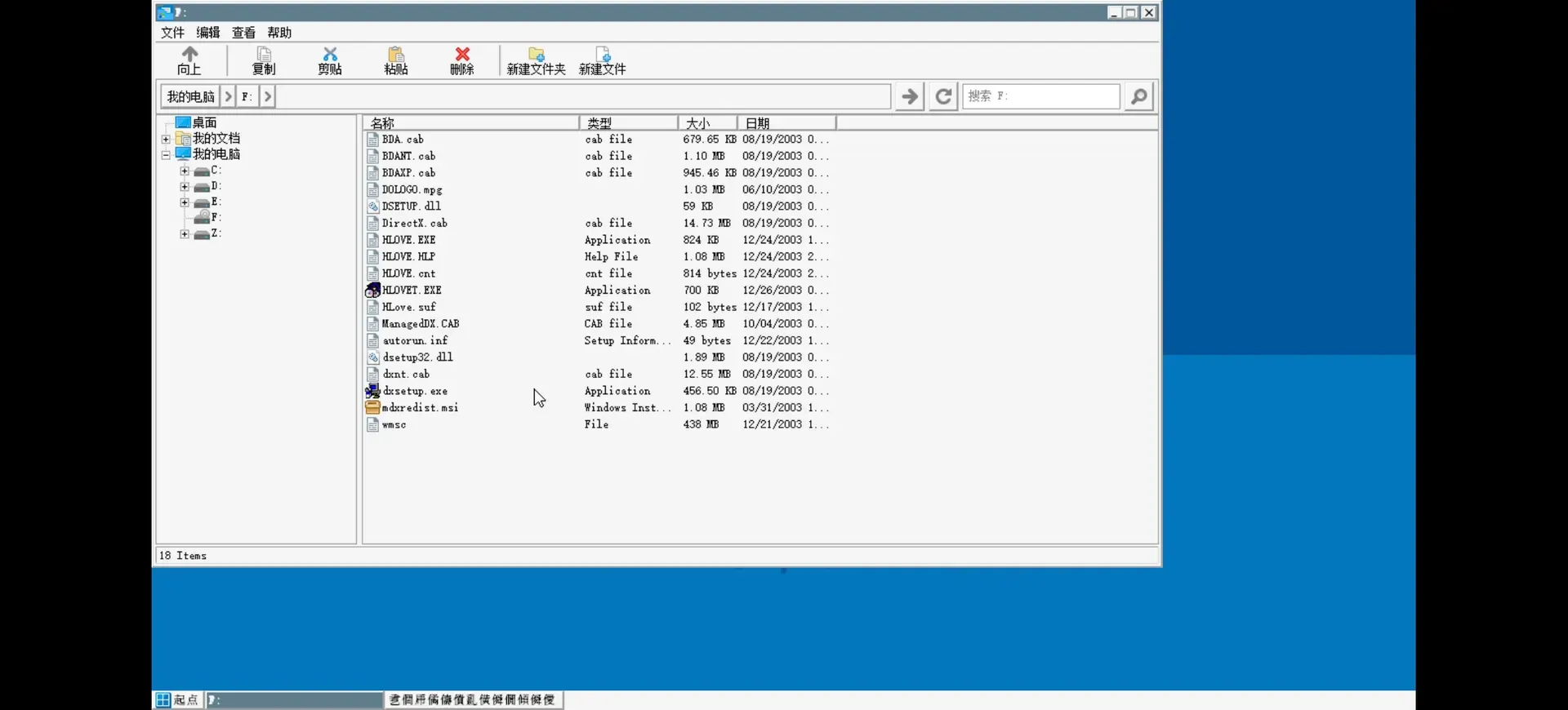
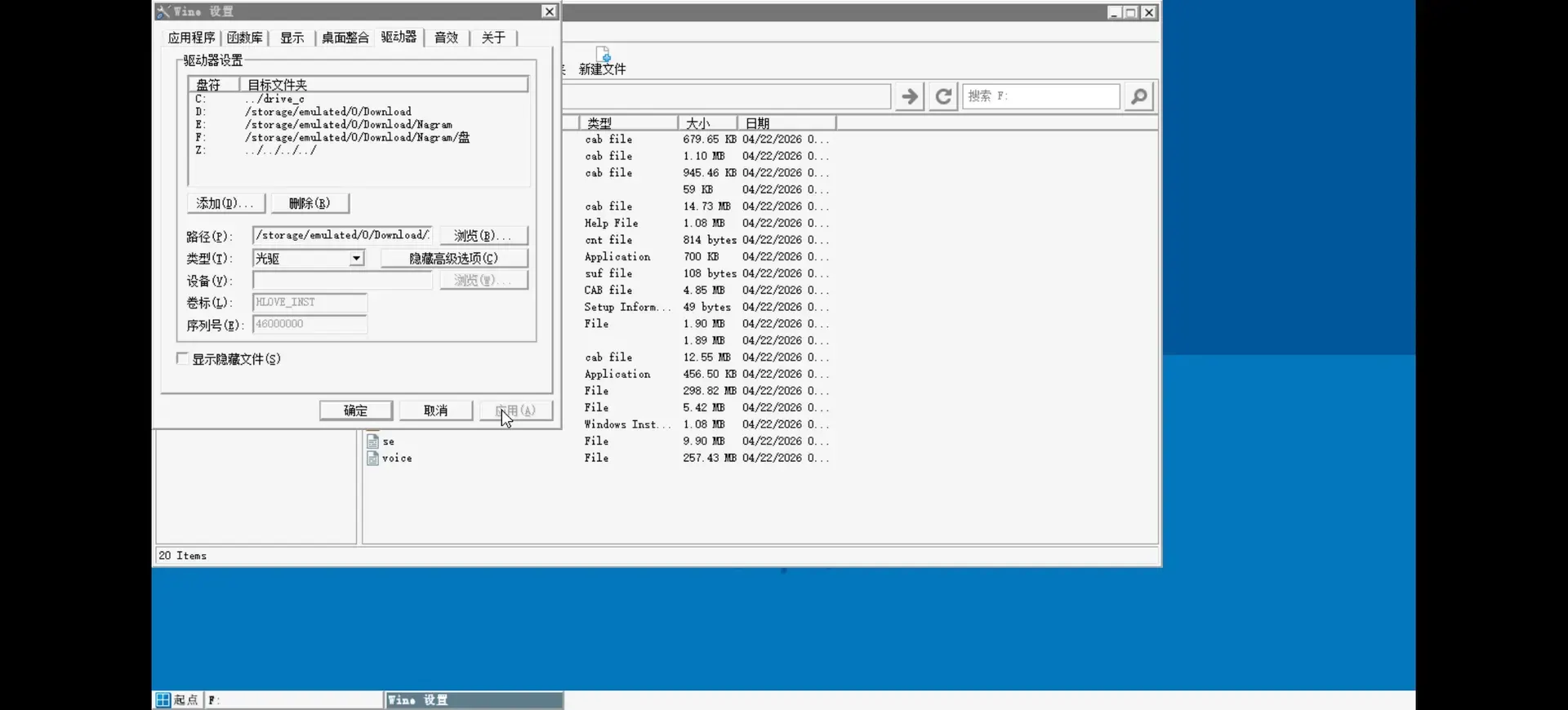 接下来点击F盘 点击HLOVET.exe启动就行 看图操作 里面的有些选项想选就选 貌似不影响
安装过程到一半多的时候会弹窗 这里切记不要动这个弹窗 就放在那里就行
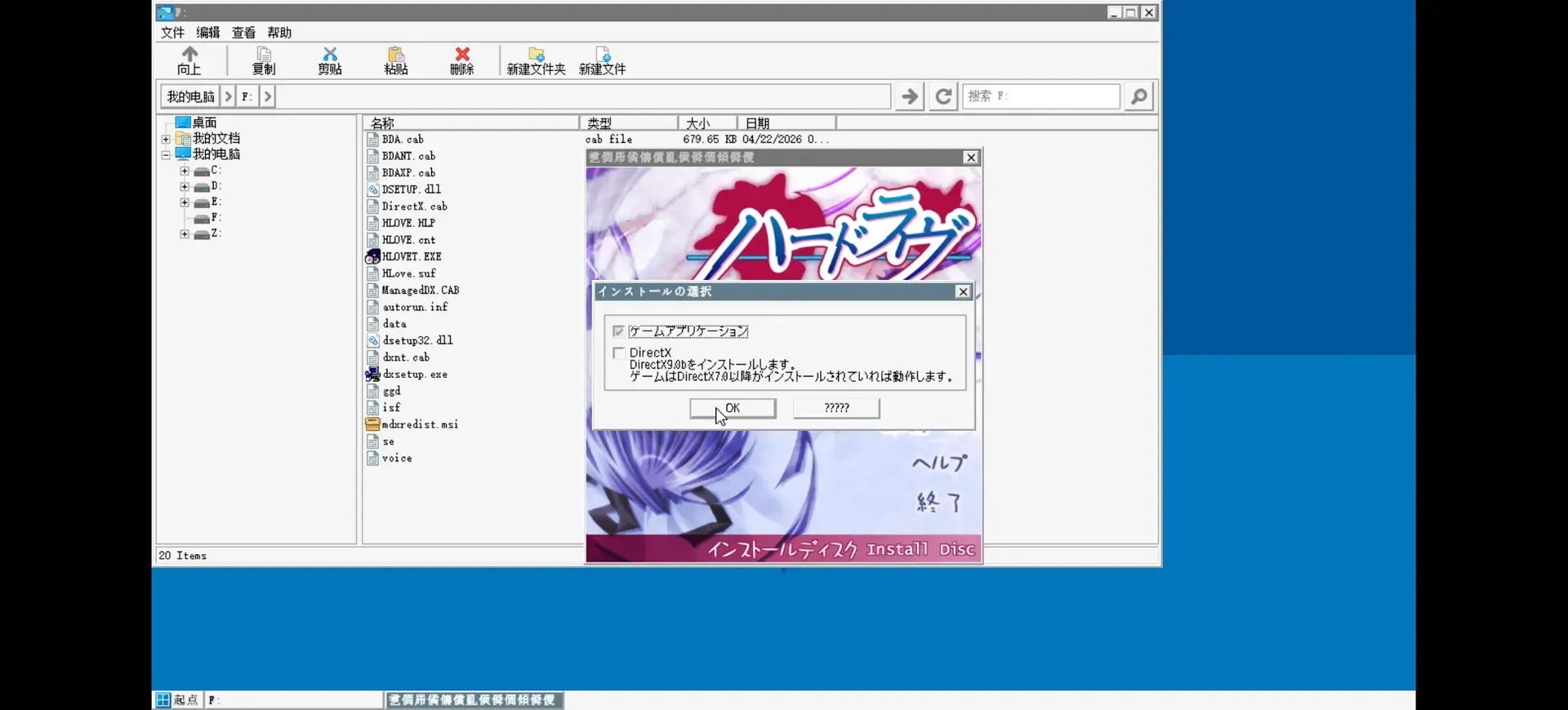
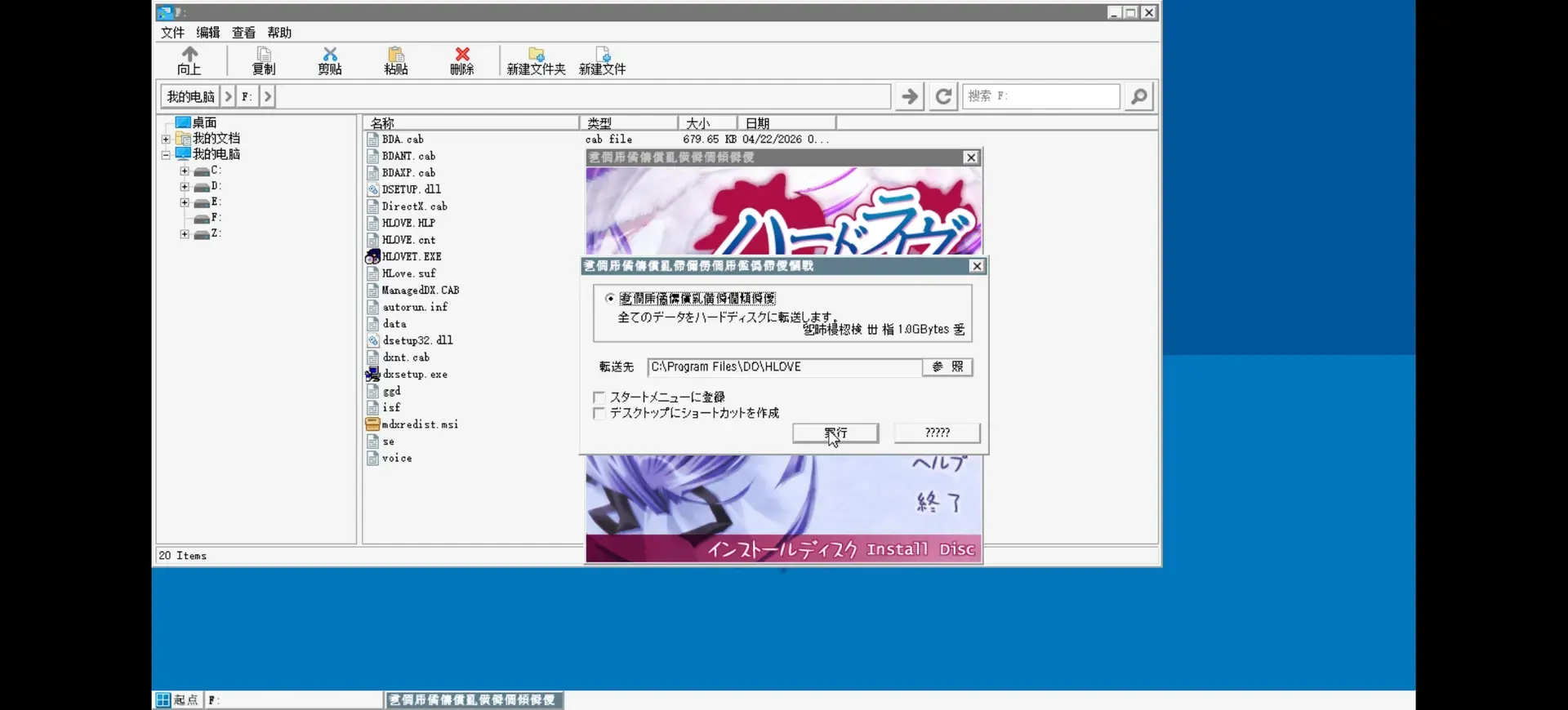
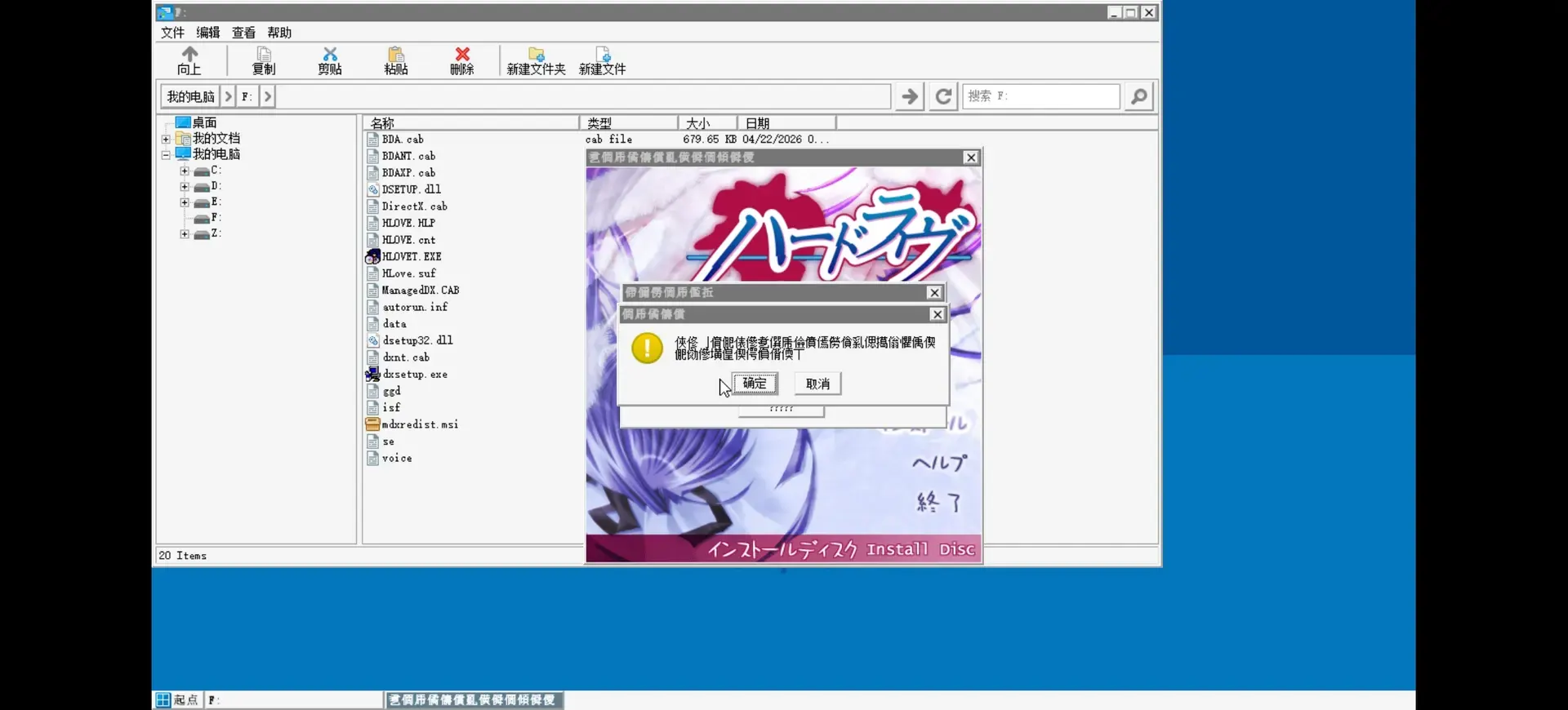
接下来安装盘2:
将盘里所有文件删除 将盘2文件复制进盘里 一样的操作改F盘为光驱盘
这里切记操作过程不要动弹窗
然后不需要点F盘里的exe 直接点刚才弹窗左边的确定即可
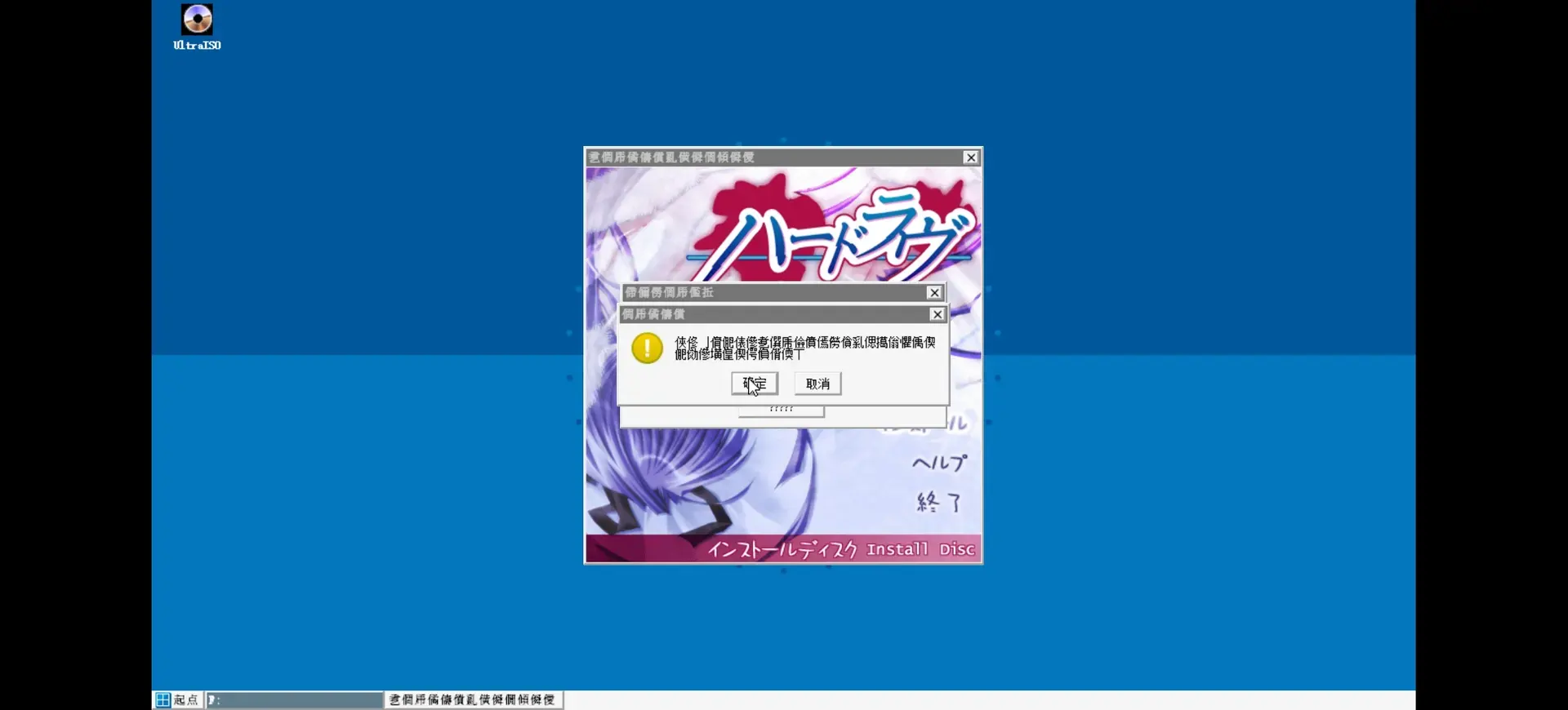
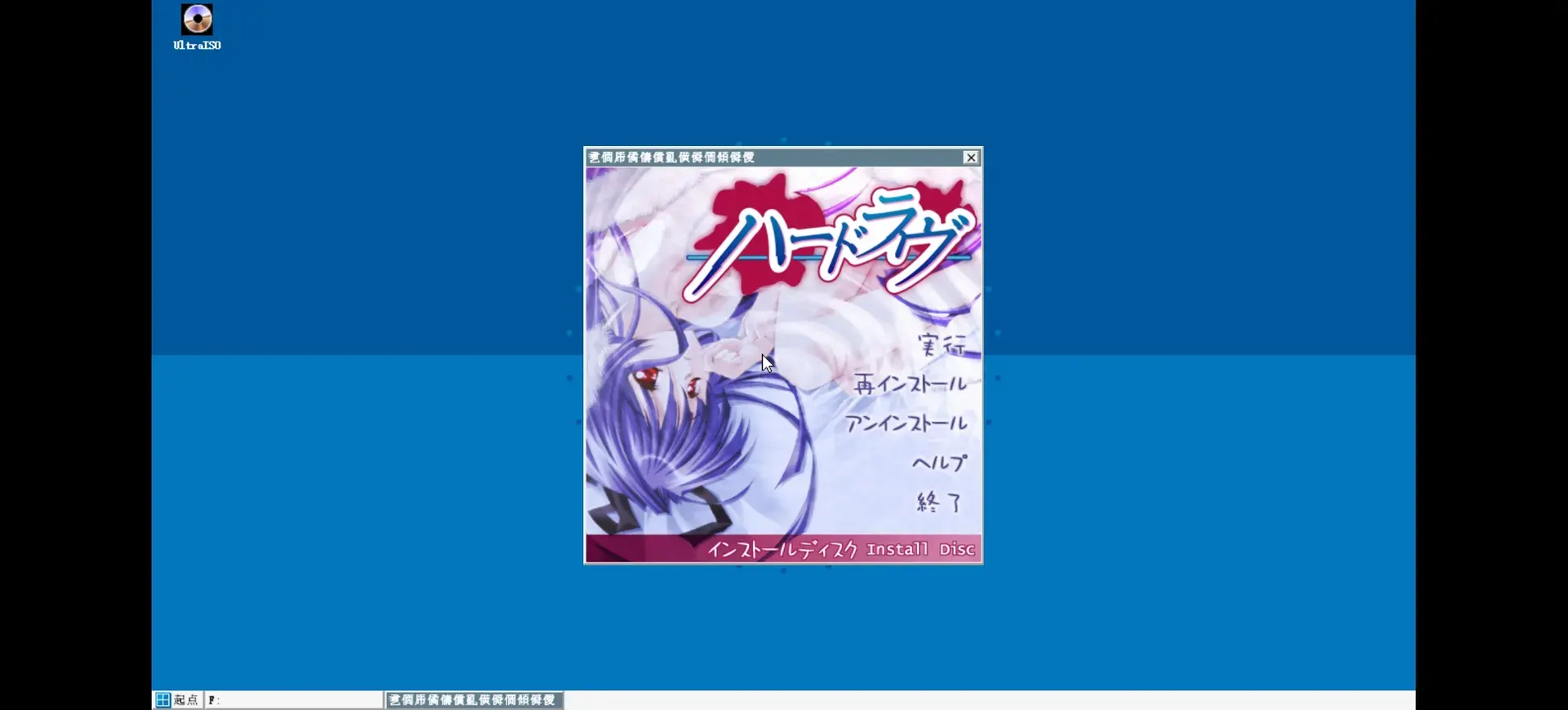
到这里就是安装成功了
安装后的游戏文件在默认路径
c/Program Files/DO
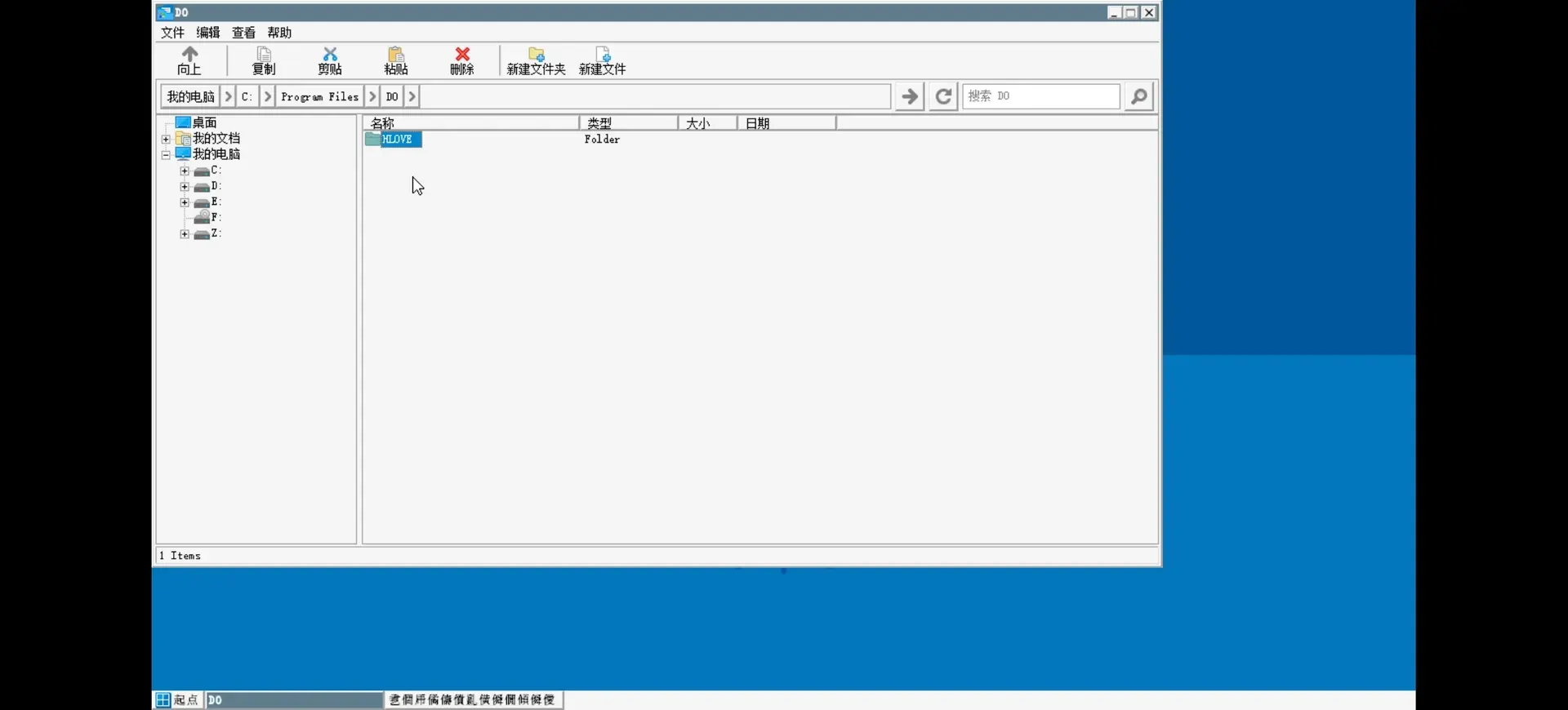
3.看是否需要免DVD补丁
其实到这里只是安装成功了 不过能不能玩 还得看旮旯有没有CD检测
这里打开游戏里的exe会发现 模拟器没有反应任务管理器里进程也只是闪了一下就没了所以需要找免CD补丁
这时候就得去2dfan里找了不过需要魔法 不用魔法进不去的 当然ai翻译补丁也有 可以一起下了
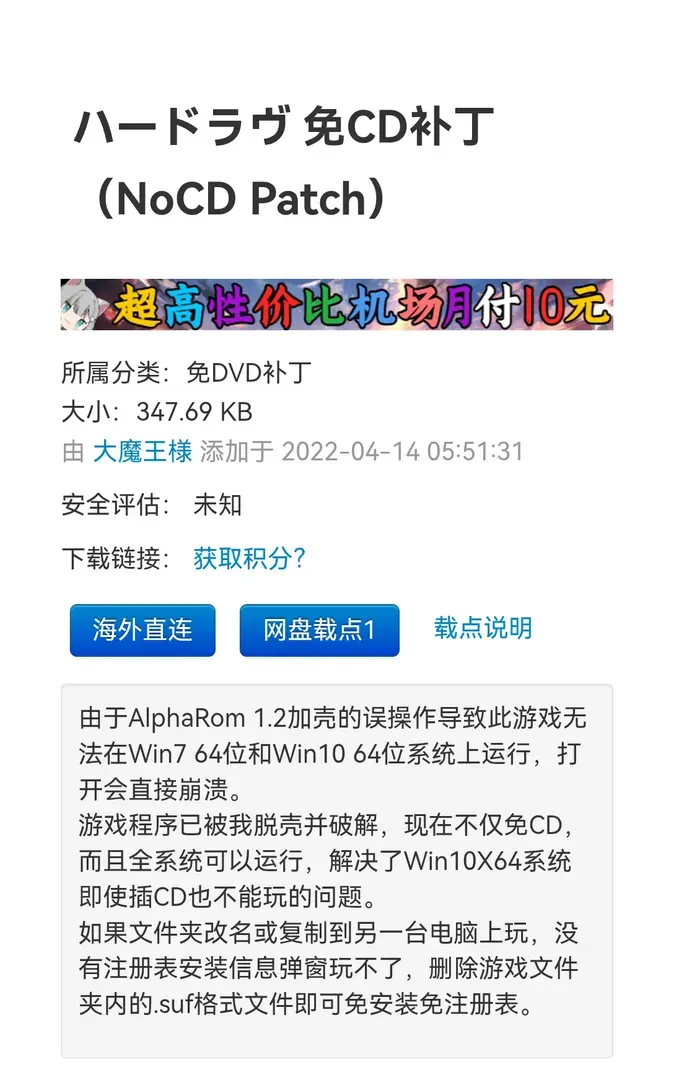
 下完后 解压 把里面的东西复制到游戏目录即可
然后可以尝试直接打开游戏 如果不行就转区
再不行换wine dxvk等等操作...
4.结语
还是很麻烦的 因为做不到电脑上的直接点击虚拟光驱进行安装以及换盘
把光驱文件里的东西提取出来 再模拟虚拟光驱环境安装就行
老游戏特有的需要虚拟光驱安装
还是挺少见的 除非你真想去考古...



3 条回复